Hallo liebe Leser,
heute zeige ich euch 4 Bilder eines Shootings mit einem Klasse Model. Mein Kollege Th. Totz Photography und ich sind mit nem Power-Pack und Studio-Blitz in einen Garten gefahren um zu fotografieren. Von einem anderen Shooting mit dem Power-Pack gibt es hier einen Blog :-)
Viel Spaß beim Bilder anschauen ;)
Danke fürs vorbeischauen, und bis zum nächsten mal :-))
Gruß
reckordzeitstudio
Freitag, 15. Juni 2012
Dienstag, 12. Juni 2012
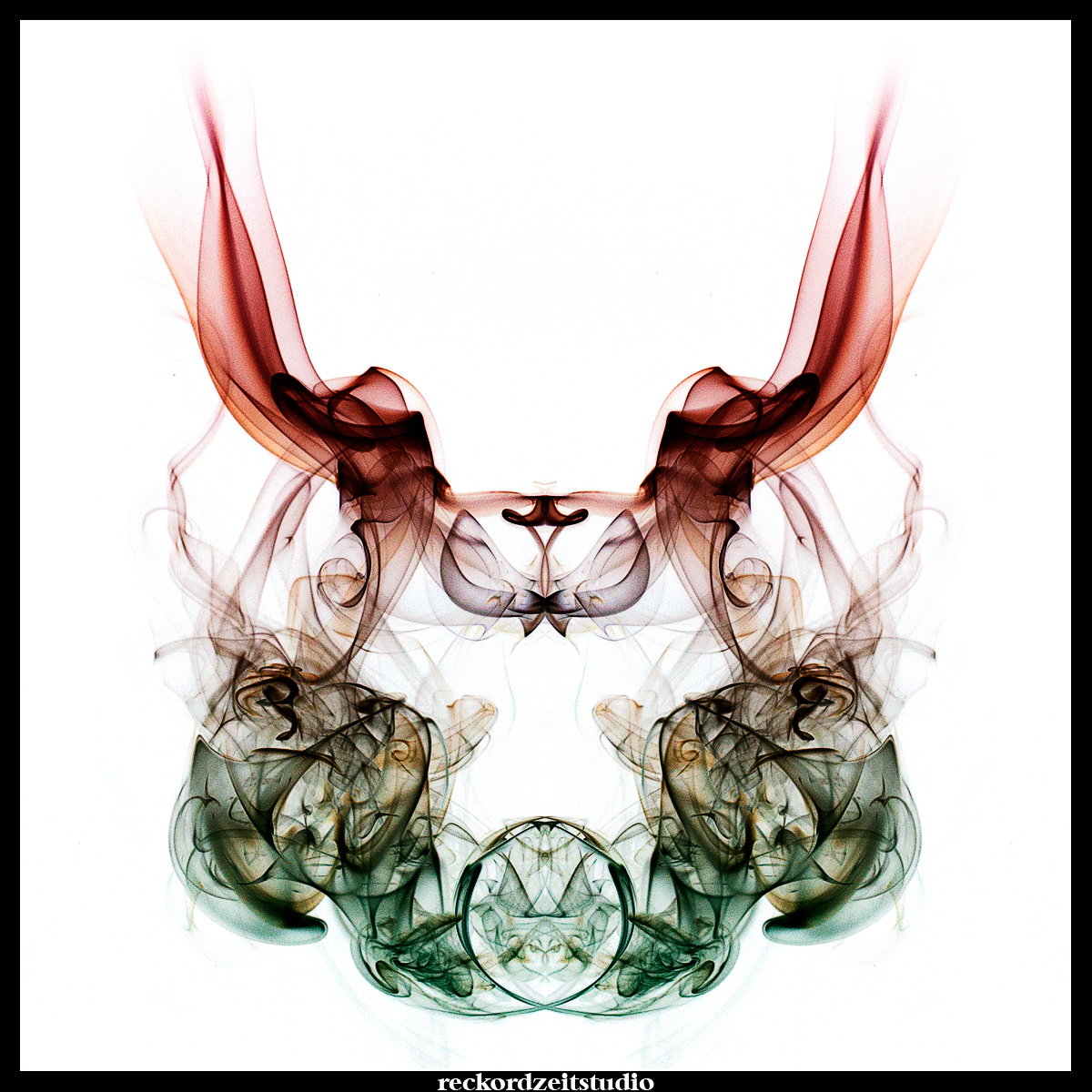
Rauchbilder in Szene gesetzt
Hallo liebe Blog-Leser,
dass man Rauch-Bilder als Rauch-Bilder gut in Szene setzen kann, ist denke ich allgemein bekannt...
Aber wenn man etwas Phantasie, Photoshop und Sinn für "was anderes" hat, kann man auch Dämonen, Ailiens und Schmuse-Häschen zaubern :)
Heute zeige ich euch 3 dieser Bilder:
Danke fürs vorbei schauen.
Falls ihr aktuell bleiben wollt, auf meiner Facebook-Seite gibts immer wieder neue Bilder und Infos rund um meine Aktivitäten.
Gruß
reckordzeitstudio
dass man Rauch-Bilder als Rauch-Bilder gut in Szene setzen kann, ist denke ich allgemein bekannt...
Aber wenn man etwas Phantasie, Photoshop und Sinn für "was anderes" hat, kann man auch Dämonen, Ailiens und Schmuse-Häschen zaubern :)
Heute zeige ich euch 3 dieser Bilder:
![]() |
| Alien |
![]() |
| Dämon |
![]() |
| Hase oder weitere Dämonen-Köpfe |
Danke fürs vorbei schauen.
Falls ihr aktuell bleiben wollt, auf meiner Facebook-Seite gibts immer wieder neue Bilder und Infos rund um meine Aktivitäten.
Gruß
reckordzeitstudio
Labels:
Alien,
Dämon,
Fotografie,
Hase,
Objekte aus Rauch,
Objektfotografie,
Photoshop,
Rauch,
Studio
Donnerstag, 7. Juni 2012
Tutorial: Studio-Fotografie Streichholz entzünden
![]() |
| Streichholz bei der Entzündung |
Hallo liebe Blog-Leser,
heute gibt es wieder was zum Anschauen, Lesen und nachmachen :)
Das Bild oben ist ein Bild, das genau so entstand, wie ich euch jetzt
zeigen werde.
Was ihr braucht:
1. Kamera (Spiegelreflex) (hier: Canon EOS 7D mit 50mm/1,8 II)
2. Externer Blitz (hier: Canon 430 EX II)
3. einen Snoot, oder etwas, um das Licht nicht auf den Hintergrund treffen zu lassen,
eine Idee, wie das klappt, gibt es bei meinem Rauch-Tutorial
4. Einen schwarzen Hintergrund (hier: selbstgebauter Fototisch)
5. Streichhölzer (viele!)
5. Teelicht
7. Streichholz-Halterung (hier: Löt-Halterung)
8. etwas um das Teelicht zu erhöhen
9. Glasplatte als Untergrund, da Feuer sehr gefährlich ist!
10. Stativ um die Kamera an der gleichen Stelle zu halten
11. Geduld (jede Menge) *gg
Soo, der Fototisch:
![]() |
| Der selbstgebaute Fototisch nach Anleitung meines Kollegen Th. Totz Photography |
Die Utensilien:
![]() |
| Die Materialien im Überblick |
Ihr stellt den Blitz mit dem Snoot auf eine Seite des Fototischs, klemmt ein Streichholz in die Löt-Halterung, daneben das Teelicht auf der Erhöhung, damit später die Flamme etwa einen Zentimeter unter der Spitze des Streichholz endet.
Die Kamera stellt ihr auf das Stativ und stellt etwa folgende Werte ein:
Blende: f/8,0 (um den entstehenden Rauch komplett schwarf zu bekommen)
Belichtungszeit: ca 1/160Sek
ISO 100
Fokusiert auf die Streichholzspitze und stellt dann den Fokus auf manuell um.
Blitz-Einstellungen:
Blitz steht auf Manuell - Leistung ca 1/32-1/64 (sonst überstrahlt der Rauch und die Strukturen gehen verloren)
Nun müsst ihr das Teelicht nun noch unter das Streichholz schieben und in dem Moment den Auslöser betätigen, an dem das Streichholz Feuer fängt. Es werden viele Streichhölzer ihr Leben lassen, bevor es perfekt klappt ;)
Aber wenn, dann entstehen Bilder, wie z.B. dieses:
![]() |
| Streichholz beim Entzünden |
Wichtig, bevor ihr das Bild auf dem Kamera-Display betrachtet, löscht das Feuer des Streichholzes!!!
Ok, das wars damit auch schon, ich hoffe, ihr habt alles verstanden.Bei Fragen, Anmerkungen und Kritik, postet es hier unter den Blog oder besucht mich auch auf meiner
Facebookseite. Dort könnt ihr mir dann auch Nachrichten zukommen lassen.
Außerdem werdet ihr auch über alle kommenden Tutorials direkt informiert.
Eine andere Art der Streichholzfotografie mit Studio-Blitz von meinem Kollegen hier:
Th.Totz Photography
Danke fürs Vorbeischauen.
Gruß
reckordzeitstudio
Labels:
entzünden,
Erklärung,
Feuer,
Flammen,
Fotografie,
Objektfotografie,
Rauch,
Streichholz,
Streichhölzer,
Studio,
Tutorial
Sonntag, 6. Mai 2012
Tutorial: Studio-Fotografie: Würfel
Hallo liebe Blog-Leser,
beim heutigen Tutorial erkläre ich euch den Aufbau und was zu beachten ist, um Bilder wie das oben zu erstellen.
Ich braucht dazu nicht viel, im Prinzip ist das wichtigste, dass ihr Geduld mitbringt....
Ihr solltet eine Spiegelreflex-Kamera haben und optimaler Weise einen Systemblitz (den ihr per Kabel oder Slave-Betrieb steuern könnt) oder auch Studio-Blitze.
Für mein Tutorial verwende ich:
- Canon EOS 7D mit 50/1,8 II
- Canon 430EX II
- Kamera-Stativ
- Den Aufnahme-Tisch, den ich nach der Anleitung von Th. Totz Photography gebaut habe >>zur Anleitung
- einen schwarzen Karton (der durch jede Farbe ausgetauscht werden kann)
- Kniffel-Becher (Würfel-Becher)
- viele viele bunte Würfel ;) (hier: 6 farbige, 6 weiße)
![]() |
| Der Aufnahmetisch |
![]() |
| Material |
Die Blitz-Einstellungen in meinem Fall:
![]() |
| Blitzeinstellungen - ETTL und Slave-Betrieb, ausgelöst vom Kamera-internen Blitz |
Die Kamera-Einstellungen für den Einsatz mit dem Blitz:
- Brennweite durch das objektiv vorgegeben (50mm)
- Belichtungszeit: 1/160Sek
- Blende möglichst offen um Tiefenunschärfe zu erzeugen (hier 2,2-3,2)
- ISO 100
- (Modus: M)
- Blitz-Steuerung ETTL (Blitzkorrektur -2), da die Kamera den schwarzen Hintergrund "korrekt" belichten möchte und dadurch die Würfe überbelichtet würden.
Der Ablauf des Fotografierens:
- Aufbau des Tisches und zusammenstellen der Materialien
- Blitz einrichten. Optimal in meinem Fall: den Blitz gegen die Decke richten, da ich ohne Lichtformer gearbeitet habe (alternativ gegen den Hintergrund, abhängig von Bild-Wunsch und Hintergrund-Farbe)
- Kamera aufs Stativ und entsprechend einstellen
- einen Würfel auf den Tisch legen und darauf fokusieren
- Manuellen Fokus einstellen, damit die Kamera nicht um-fokusiert
- Würfel in den Becher füllen und sie vorne am Rand positionieren
- Den Becher über den liegenden Würfel heben (nicht zu hoch, sondern knapp über dem Sichtfeld der Kamera, da die Würfel sonst ggf. zu unkontrolliert wegspringen)
- Je nach Geschmack an der Kamera "Selbstauslöser 2 Sekunden" einstellen, oder einen Fernauslöser in die Hand nehmen oder den Finder auf den Auslöser legen ;)
- und nun die Würfel fallen lassen in dem Moment, in dem die Kamera auslöst.
- erwähnte ich schon die Geduld? Jetzt kommt: machen, machen, machen und freuen wenns klappt ;)
![]() |
| Würfel-Becher über das Sichtfeld der Kamera heben |
Hier noch ein paar Bilder, die beim Erstellen des Tutorials entstanden sind :)
![]() |
| Man kann auch 2-3 Würfel auftürmen und die anderen drauf fallen lassen |
![]() |
| Auch schön: Weiße und bunte Würfel gemeinsam fallen lassen |
Ich hoffe sehr, euch hat das Tutorial gefallen. Für Fragen, Kritik, Anregungen und Tutorial-Wünsche freue ich mich über Beiträge unter dem Blog-Beitrag oder schreibt mir einfach auf meiner Facebook-Seite, auf der ihr auch immer auf dem Laufenden gehalten werdet..
In diesem Sinne: Vielen Dank für eure Aufmerksamkeit :-))
Gruß
reckordzeitstudio
ps.: Wenn euch das Tutorial gefallen hat, gefällt euch möglicherweise auch zB mein
Rauch-Fotografieren-Tutorial
Labels:
fallende Würfel,
How to,
Objektfotografie,
Spiel,
Studio,
Table-Top,
Tutorial,
Würfel
Sonntag, 15. April 2012
Kloster Kovilj in Serbien
Ein HDR des Klosters Kovilj in Serbien
Schaut auch auf Facebook vorbeit, dort hats noch mehr!!
Gruß
reckordzeitstudio
Schaut auch auf Facebook vorbeit, dort hats noch mehr!!
Gruß
reckordzeitstudio
Sonntag, 8. April 2012
Tutorial: Landschafts-Aufnahme in Photoshop optimieren
Liebe Blogleser,
das heutige Tutorial richtet sich hauptsächlich an die Fotografen und Bild-Optimierer unter euch. Ich werde euch zeigen, wie ihr in wenigen Schritten das Foto einer Landschaft mit Wolken stark verändern und die Wirkung steigern könnt.
Schritt 1:
So sehen jeweils die 3 Roh-Bilder des HDRs aus (hier: aneinander gesetzt, um die Helligkeitsstufen zu zeigen):
Schritt 2:
Das HDR "entwickelt" in Photoshop geöffnet:
Schritt 3:
Hintergrundebene duplizieren (STRG+J)
Einstellungsebene "Tonwertkorrektur" um helle/dunkle Stellen des Bildes zu optimieren,
Einstellungsebene "Gradationskurve" um Kontraste zu verstärken
Schritt 4:
Den Himmel mit dem Rechteck-Auswahl-Werkzeug auswählen (auf der Kopie der Hintergrundebene)
Schritt 5:
Auswahl auf neue Ebene kopieren (STRG+J)
Mit gedrückter STRG-Taste die oberen Eckpunkte gleichmäßig in die Breite ziehen (dadurch wird "Tiefe gewonnen")
Schritt 6:
Neue Ebene oben erstellen und alle Ebenen auf eine reduzieren (STRG+Shift+Alt+E)
Schritt 7:
Einstellungsebene "Verlaufsumsetzung" schwarz/weiß (falls es "negativ" dargestellt wird, Haken bei "Umkehren" setzen)
Schritt 8:
Ebenenmaske der Verlaufsumsetzung umkehren (STRG+I)
Schritt 9:
Mit weißem Pinsel und etwas geringerer Deckkraft den Boden wieder sichtbar
machen (Einstellungsebene wirkt sich auf weißen Bereich aus)
Schritt 10:
Die Deckkraft der Einstellungsebene "Verlaufsumsetzung" wie gewünscht reduzieren.
Auf neuer Ebene mit weißem Pinsel und sehr geringer Deckkraft den Horizont aufhellen
Schritt 11:
Das war nochmals das Ausgangs-HDR
Schritt 12:
Das fertig bearbeitete Bild in Photoshop
Und das finale Endbild, nachgeschärft und mit Rahmen versehen
das heutige Tutorial richtet sich hauptsächlich an die Fotografen und Bild-Optimierer unter euch. Ich werde euch zeigen, wie ihr in wenigen Schritten das Foto einer Landschaft mit Wolken stark verändern und die Wirkung steigern könnt.
Schritt 1:
So sehen jeweils die 3 Roh-Bilder des HDRs aus (hier: aneinander gesetzt, um die Helligkeitsstufen zu zeigen):
Schritt 2:
Das HDR "entwickelt" in Photoshop geöffnet:
Hintergrundebene duplizieren (STRG+J)
Einstellungsebene "Tonwertkorrektur" um helle/dunkle Stellen des Bildes zu optimieren,
Einstellungsebene "Gradationskurve" um Kontraste zu verstärken
Schritt 4:
Den Himmel mit dem Rechteck-Auswahl-Werkzeug auswählen (auf der Kopie der Hintergrundebene)
Schritt 5:
Auswahl auf neue Ebene kopieren (STRG+J)
Mit gedrückter STRG-Taste die oberen Eckpunkte gleichmäßig in die Breite ziehen (dadurch wird "Tiefe gewonnen")
Schritt 6:
Neue Ebene oben erstellen und alle Ebenen auf eine reduzieren (STRG+Shift+Alt+E)
Schritt 7:
Einstellungsebene "Verlaufsumsetzung" schwarz/weiß (falls es "negativ" dargestellt wird, Haken bei "Umkehren" setzen)
Schritt 8:
Ebenenmaske der Verlaufsumsetzung umkehren (STRG+I)
Schritt 9:
Mit weißem Pinsel und etwas geringerer Deckkraft den Boden wieder sichtbar
machen (Einstellungsebene wirkt sich auf weißen Bereich aus)
Schritt 10:
Die Deckkraft der Einstellungsebene "Verlaufsumsetzung" wie gewünscht reduzieren.
Auf neuer Ebene mit weißem Pinsel und sehr geringer Deckkraft den Horizont aufhellen
Schritt 11:
Das war nochmals das Ausgangs-HDR
Schritt 12:
Das fertig bearbeitete Bild in Photoshop
Und das finale Endbild, nachgeschärft und mit Rahmen versehen
Vielen Dank für euer Interesse. Kommentare und Co sind sehr gerne gesehen. Mehr zu mir auf Facebook.
Gruß
reckordzeitstudio
Labels:
Foto,
Fotografie,
HDR,
landscape,
Landschaft,
Optimierung
Sonntag, 1. April 2012
Weinberg-HDR > Ein Bild, 3 Versionen
Hallo liebe Blog-Leser,
nachdem ich gestern auf meiner Facebook-Seite ein Bild, welches in 2 Teile geteilt war, gepostet hatte und wissen wollte, ob ihr lieber "Low Coloured" oder gesättigt sehen wollt, kommen nun hier alle 3 Bilder:
Die Entscheidung, berufend auf dieses Bild:
Und eure Entscheidung "links":
Sowie der Wunsch "Himmel von rechts, Boden von links":
Wenn ihr mehr von mir sehen wollt, empfehle ich euch meine Facebook-Seite...
(hier halte ich euch immer auf dem Laufenden und zeige ständig neue Werke)
Danke für eure Aufmerksamkeit und viel Spaß beim Anschauen :-)
Gruß
reckordzeitstudio
Labels:
Deutschland,
Freiburg,
HDR,
landscape,
Landschaft
Abonnieren
Posts (Atom)